Mostrando postagens com marcador Hardware. Mostrar todas as postagens

O notebook mais poderoso do momento

Com suas configurações arrasadoras, ele promete surpreender os usuários mais exigentes.

O Eurocom Panther 2.0 é um notebook que tem como destaques principais a utilização de duas placas de vídeo e o fato de contar com um processador Core i7-980X. Ele possui uma tela de 17 polegadas e pode ser usado para os mais diversos fins: estação de trabalho, rodar jogos de última geração, editar filmes em 3D e, até mesmo, desempenhar funções de servidor.

A maior surpresa do Panther 2.0 é o seu processador Core i7-980X de 3,33 GHz, pois este é geralmente usado em computadores versão desktop. Apesar disso, seu conjunto como um todo é algo absurdo – na verdade, é de dar água boca!

Ao comprá-lo, você possui a opção de uma configuração de placas de vídeo SLI ou CrossFireX: a primeira é de família NVIDIA com duas GTX 480M (ou Quadro 5000M) e a outra de sua eterna rival, uma ATI Mobility Radeon HD.


Outro ponto maravilhoso é a quantidade de memória RAM desta belezinha: 24 GB em DDR3. Além disso, o Eurocom Panther 2.0 já vem com duas portas USB 3.0 (sim, 3.0 mesmo!) e “míseros” 3 TB de espaço de armazenamento – divididos em quatro discos rígidos.

Assim como no caso das placas de vídeo, você também tem outra opção na hora da compra: substituir os 3 TB em HD por 2 TB em SSD (se a escolha é não aumentar o valor final, é uma ótima opção!). Quando ele chega ao mercado? Rumores afirmam que ainda este mês!

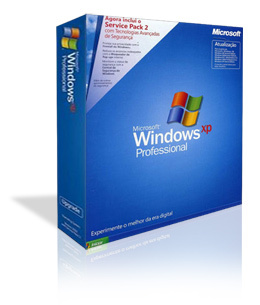
15 Dicas para melhorar o desempenho do seu Windows XP

The image “http://3.bp.blogspot.com/_qgetbUIrXcE/SI0bV9hMPpI/AAAAAAAABh0/P2cRwszfvN8/s320/xp.jpg” cannot be displayed, because it contains errors.Quanto mais se usa o computador, mais lento parece que ele fica. Às vezes isso pode ser verdade. Compilamos uma série de 15 dicas que devem deixar o seu computador pelo menos um pouco mais rápido.

1) Memória RAM = velocidade
O equipamento mais importante na hora de se ganhar velocidade é a memória. Quanto mais RAM, mais rápida será a máquina. Grande parte das dicas para deixar o PC mais veloz, giram em torno de como melhor utilizar a memória.

2) Não deixe abertos aplicativos que não usa
Vá em executar e digite "msconfig" e clique em OK. Vá na aba inicializar e desmarque os itens de inicialização que você não utiliza. Estes são os programas que o Windows executa ao inicializar o computador. Clique em OK e reinicialize a máquina. Muito cuidado para não desmarcar itens importantes: se não souber o que é, melhor deixar assim.

3) Desabilite opções de visualização
Abra o Painel de Controle e clique em Sistema. Abra a aba Avançado e dentro de Desempenho, clique no botão configurações. Na aba efeitos visuais, selecione a opção "Ajustar para obter um melhor desempenho".

4) Arquivo de paginação
Quem tem bastante RAM (pelo menos 1 GB) pode desabilitar o arquivo de paginação que o Windows XP utiliza. Este arquivo é um auxiliar da memória, mas no HD. Como a RAM é muito mais rápida que o HD, a velocidade aumenta. Entretanto, se você tem o costume de abrir muitos programas ao mesmo tempo esta opção não é recomendada, já que em seguida a RAM lota.

5) RAM sem dll

Algumas vezes o Windows preserva arquivos de biblioteca (.dll) na memória até mesmo depois que o aplicativo foi encerrado. Isto é feito para que, caso o programa seja reaberto, não seja necessário recarregar a dll.

Para mudar isso, vá em executar e digite "regedit" e clique em OK. Encontre a pasta HKEY_LOCAL_MACHINESOFTWAREMicrosoftWindowsCurrentVersion Explorer. Crie dentro dela uma nova chave chamada AlwaysUnloadDLL com valor 1. Feche o programa e reinicie a máquina.

6) Indexação automática
O Windows XP faz uma indexação de todos os arquivos do HD para facilitar na hora de fazer uma busca. Este processo pode deixar o computador mais lento e ocupa memória. Para desativar este serviço, vá no Painel de Controle e abra "Adicionar e Remover Programas". Vá em "Adicionar/Remover Componentes de Windows" e desmarque o item "Serviço de Indexação", depois clique em Avançar. Tenha em mente que o computador vai ficar mais rápido, mas as buscas, mais lentas.

7) BootVis
A Microsoft desenvolveu uma ferramenta que faz uma análise dos itens na incialização e os ordena de forma a funcionar de forma mais rápida. O programa, chamado de BootVis, não é mais distribuído pela empresa no site, mas pode ser facilmente encontrado em sites de download pela web. A velocidade de boot melhora consideravelmente com o uso do aplicativo.

8) Atualizar drivers
Mantenha os drivers de vídeo e da placa-mãe em dia. Muitas vezes os drivers contêm atualizações que fazem uma grande diferença.

9) Limpeza de disco
Faça pelo menos uma vez por mês uma limpeza de disco. Clique em Meu Computador, na área de trabalho. Clique com o botão direito sobre o ícone do seu HD principal e vá em "Propriedades". Ao lado do gráfico de capacidade, há um botão chamado "Limpeza de disco". Clique.

10) Atualize o Windows
Visite com freqüência o site de atualização do Windows. Baixe sempre todos as atualizações chamadas "críticas".

11) Não particione o HD
O Windows funciona mais devagar com HDs com partições. Dados não estão mais protegidos em partições diferentes e para reinstalar um sistema não é obrigatória uma formatação.

12) Limpe o computador
Pelo menos uma vez por ano, abra o o computador e com um ventilador expire pó e sujeira, além de conferir se os ventiladores estão funcionando de forma correta.

13) Antivirus
Antivirus é um tipo de programa que deixa o computador mais lento. Todas as informações que a máquina processa ou passam pela rede ele inspeciona, tornando tudo mais devagar. Ainda assim, é um programa fundamental para a proteção da máquina. A solução é escolher um produto que utilize pouca RAM. Consulte os sites de empresas de segurança (como, por exemplo, a McAfee - www.mcafee.com/br/default.asp) para ver o que seu PC precisa.


14) Número de fontes
PCs com mais de 500 fontes instaladas ficam bastante lerdos. Tente manter menos fontes carregadas.

15) Desabilite a restauração do sistema
A restauração do sistema pode ser muito útil na hora de problemas, mas guardar todos esses dados consome literalmente diversos Giga. Para desabilitar a função de restauração, abra o Painel de Controle, clique em Sistema e abra a aba "Restauração do sistema". Desmarque a opção "Desativar restauração do sistema" e clique em OK.

20 verdades e mentiras sobre o Computador Pessoal

 A IBM apresentou ao mundo o patriarca dos atuais PCs em 1981, mas as sementes da computação pessoal remontam a pelo menos duas décadas antes – senão mais. Durante esse período de pelo menos 40 anos, surgiram inúmeros mitos a respeito do uso, conservação e funcionamento desses equipamentos hoje universais.


Para acabar com qualquer dúvida, preparamos uma lista do que é verdade, do que tinha fundamento mas hoje foi superado e do que sempre foi mentira. Acompanhe e veja o quanto seu PC ou Mac sofre nas suas mãos, e o quanto de cuidado é exagero seu.

1. Colar imãs pequenos (como os de geladeira) no gabinete pode prejudicar a CPU.
FALSO. Os ímãs de geladeira têm um campo magnético muito tênue. Além disso, os componentes dos computadores modernos são bastante imunes a campos magnéticos, mesmo de intensidade moderada. Obviamente, não recomendamos colocar os potentes ímãs de neodímio perto do que quer que seja (inclusive dos seus dedos: tinyurl.com/dhpko9).

2. É necessário deixar um bom espaço entre o monitor e a parede atrás dele.
FALSO, MAS CUIDADO! Algum espaço é necessário para promover a ventilação, mas ele pode ser pequeno – cerca de dois centímetros já está de bom tamanho. Use a largura de seu dedo indicador como medida. E não esqueça que o ar quente sobe, então é necessário espaço logo acima do monitor também.

3. Se o computador passou toda a noite ligado, é melhor desligá-lo e reiniciar antes de usar de novo?
FALSO. Os sistemas operacionais modernos (Windows, Linux e Mac OS X) podem ter um uptime (tempo em que ficam ligados) de várias semanas ou mesmo meses. Se seu PC fica lento após um período grande de uso, é sinal de vírus ou outras pragas, e não do tempo em que ficou ligado. Todavia, enquanto não toma providências definitivas, reiniciá-lo realmente pode aliviar o problema por algumas horas. Mas se for para reiniciar, por que deixar ligado?

4. O computador gasta mais energia ao ser ligado do que se permanecer em uso por longas horas?
FALSO. Computador não é carro e não tem motor de arranque. Não caia nessa lorota de quem tem preguiça de fechar e abrir os programas que usa no dia-a-dia. Por mais econômico que o PC seja, qualquer momento em que ele passe desligado há economia de energia – e não é pouca. Recomenda-se desligá-lo inclusive na hora do almoço.

5. Usar programas piratas aumenta a chance de ser infectado por vírus e outras pragas virtuais.
VERDADEIRO. Pode parecer papo de sanitarista ou alarmismo dos fabricantes de software, mas infelizmente essa é uma triste realidade. Não há como verificar a procedência de softwares e sistemas operacionais baixados ilegalmente, e a maioria deles realmente está adulterada. Nem o Mac OS X, da Apple, escapa (tinyurl.com/2wlhbc5).

6. Desligar o PC diretamente no botão sem escolher antes a opção de desligar a máquina estraga o disco rígido.
FALSO. Esse mito tem fundamento histórico. Nos anos 80, os discos rígidos precisavam ser preparados para o desligamento com um comando específico. Se isso não fosse feito, certamente seriam danificados. Mas nos discos rígidos modernos, as cabeças são recolhidas automaticamente na ausência de energia, eliminando o risco. Além disso, ao pressionar o botão nos computadores atuais, o sistema operacional desliga a máquina corretamente.

7. Se você desligou o computador, é melhor deixar que ele ‘descanse’ alguns segundos antes de voltar a ligá-lo.
FALSO. Outro mito dos anos 80, e também relacionado ao disco rígido. Não há mais risco de dano à superfície magnética do disco pelo religamento repentino, e nem ao motor linear que o faz girar. Quanto ao resto do sistema, não há nada que possa estragar com a operação – a não ser, talvez, o próprio botão de ligar, se você for muito insistente (ou tiver a mão pesada).

8. Mover a CPU quando o computador está ligado pode queimar o HD.
FALSO. Se assim fosse, não poderia haver computadores a bordo de automóveis, aviões e veículos militares. E muito menos notebooks e iPods. A única peça que poderia ser afetada pelo movimento é o disco rígido, mas a possibilidade de dano nos modelos atuais é muito remota. O grande problema de movimentar o computador é o risco de queda – mas aí tanto faz se ele está ligado ou não.

9. Se está chovendo ou trovoando, desligue o computador e tire o plugue da tomada.
VERDADEIRO. A chuva em si não causa nenhum dano – o problema são as descargas atmosféricas conhecidas como relâmpagos. Se não estiver relampejando (ou trovejando), pode usar seu computador sem problemas durante a chuva. Mas, se estiver, recomenda-se desligar não só o PC mas todo e qualquer equipamento da casa – televisores, aparelhos de som e eletrodomésticos. Embora não seja frequente, a possibilidade de danos por raios em tempestades ainda é grande no Brasil.

10. Deixar o celular perto do computador pode danificar os aparelhos.
FALSO. É verdade que o celular emite ondas de rádio, mas o computador costuma ser blindado o suficiente para não ser afetado por elas. E, mesmo que seja, provocará interferência momentânea e nenhum dano definitivo. O celular também não corre risco algum de ser danificado pelo computador.

11. Olhar para a luz do mouse óptico pode prejudicar a visão.
VERDADEIRO. Embora não seja um laser, o LED vermelho do mouse óptico é focalizado por uma lente e tem intensidade suficiente para causar danos irreparáveis à retina, especialmente se a exposição for muito longa.

12. Ao desligar o computador, sempre é necessário desligar também o monitor.
FALSO. Alguns computadores desligam automaticamente o monitor, outros não. Verifique seu manual de instruções. Caso o monitor não seja desligado automaticamente, é interessante desligá-lo manualmente para economizar energia e estender a vida útil do aparelho. Mas não é obrigatório.

13. Não se deve colocar CDs, DVDs ou qualquer outro dispositivo sobre a CPU.
FALSO. Não há nenhum problema nisso. Cuide apenas para não obstruir nenhuma abertura de ventilação mas, fora isso, não há risco algum nem para os CDs e DVDs, nem para os gadgets (celular, iPod) e nem para o computador. Há alguns modelos que, inclusive, possuem uma área emborrachada sobre a CPU justamente com a função de acomodar e armazenar discos e dispositivos.

14. Sempre que mais de 80% do disco rígido está sendo usado, o computador fica mais lento.
VERDADEIRO. Esse parece mentira, mas não é. Quem compra um computador novo acredita que pode usar a capacidade todinha do disco para guardar suas coisas, mas o sistema operacional precisa de espaço para “respirar”. Se seu disco rígido já se aproxima desse limite de 80%, é melhor pensar numa limpeza – ou em comprar um disco maior.

15. Tirar o pendrive sem “avisar” o computador pode causar danos.
VERDADEIRO. Mas os danos não são ao computador e sim ao pendrive. Quando se usa a opção “remover de modo seguro” no Windows ou “ejetar” no Linux e no Mac OS X, o sistema operacional termina todas as operações de leitura e gravação e “fecha a porta” do pendrive, permitindo sua retirada. Não fazer isso pode causar desde a simples perda de dados até a “fritura” dos circuitos do pendrive.

16. Ter muitos ícones na área de trabalho deixa o computador mais lento.
FALSO. Muitos ícones na área de trabalho confundem o usuário, mas não o computador. Em termos puramente técnicos, não há problema nenhum em abarrotar o desktop com ícones.

17. Se eu tiver um bom anti-vírus, bem atualizadinho, estou protegido para navegar na internet.
FALSO. O anti-vírus é importante, bem como um firewall pessoal (como o próprio Windows Defender, que já vem com o Windows) mas se você não tiver bons hábitos de navegação, o anti-vírus de nada adiantará. Acostume-se a não visitar sites suspeitos, não clicar em nenhum link recebido por email ou por comunicadores instantâneos nem abrir nenhum anexo, mesmo que venham de amigos ou da família. Só abra anexos que você tem certeza de que são de assustos de trabalho, e olhe lá. Correntes em PowerPoint, programinhas em flash, imagens e filminhos engraçados – tudo isso pode ser vetor de contaminação. Repetimos: não abra anexos nem clique em links a não ser que estritamente necessário.

18. É possível lavar o teclado com água e sabão embaixo da torneira.
FALSO. É muito, MUITO importante desinfetar diariamente o teclado, porque nele acumulam-se mais bactérias que num assento comum de vaso sanitário (http://tinyurl.com/yh7k2wl). Mas o teclado não resistiria a ser colocado em água corrente. Prefira um pano com removedor de sujeira doméstico para retirar as incrustrações e gorduras e, depois de seco, outro pano com álcool para desinfetar. Recomenda-se testar antes: alguns teclados perdem a marcação das letras com produtos de limpeza. E não esqueça o mouse, ele tabém é imundo.

19. É preciso descarregar completamente a bateria do notebook antes de poder recarregá-la novamente.
FALSO. Esse mito vem das antigas baterias de níquel-cádmio (Ni-Ca), que realmente precisavam ser completamente descarregadas antes de nova recarga para não apresentar perda de capacidade (efeito memória). Mas as atuais baterias de lítio-íon (Li-ION) não possuem esse problema. Aliás, muito pelo contrário: as baterias de Li-ION têm um número limitado de ciclos de recarga, então quanto menos você as descarregar completamente, melhor.

20. É preciso ter um PC de mesa para poder jogar os games mais modernos do mercado.
FALSO. Embora os PCs de mesa ainda possuam uma capacidade de atualização no hardware que os notebooks ainda não possuem, já existem laptops parrudos o suficiente para encarar os jogos mais modernos, inclusive os míticos Crysis e Far Cry 2, que costumam deixar de joelhos máquinas menos potentes. Mas atenção: não é qualquer laptop que “aguenta” os jogos mais modernos, precisa ser um realmente parrudo, com pelo menos um processador Core 2 Duo ou Quad (ou os novos Core i3, i5 e i7), muita memória e uma placa de vídeo GeForce, da NVIDIA, ou ATI Radeon dos modelos mais potentes.


Essa matéria foi retirada do site de tecnologia do IG

Como posso aumentar o alcance do sinal da rede sem fio em minha casa?

              Existem diversas potenciais soluções para esse problema, mas nenhuma garantia de que ele seja de fato eliminado. A primeira coisa a fazer é tentar mudar o roteador wireless de lugar. Quanto mais alto ele estiver localizado, melhor. Mantenha-o longe de telefones sem fio, forno de microondas ou qualquer outro equipamento elétrico que possua motor (lava-louças, máquina de lavar roupas, etc.), bem como grandes fontes de água, como um aquário ou caixa d’água.


              Se nada disso funcionar, então tente usar uma antena externa, um amplificador de sinal ou trocar o roteador por um que utilize a tecnologia 802.11n.


O que devo saber sobre fonte de PC?

                                 Qual a diferença entre Fonte AT x ATX ?


Fonte AT Padrao antigo de fonte. Usava 2 conectores de 6 pinos cada. Aqui, todos os "pinos" tinham o mesmo formato e isso fazia com que acidentalmente vc ligasse a fonte com os pinos invertidos, queimando a placa-mãe ou a fonte.

Fonte ATX Padrão mais recente. Usa conector de 20 ou 24 pinos. Tem novas funções, entre elas o mais importante: Soft On/Off - usado para ligar/desligar a fonte por software. É graças a esse recurso que o Windows ou o Linux consegue desligar o computador sem que o usuario tenha que apertar o botão do gabinete. Cada pino tem um "formato", fazendo com que vc so possa encaixar em uma posicao.


Como demonstrado na foto, as fontes mais recentes vem com a coneção Serial ATA, que é a ligação utilizada pelos HDs e Drivers de DVD atuais, são os famosos SATA!


Fonte Nominal Potencia MÁXIMA que uma fonte fornece, não sendo constante. Tambem chamada de Potência de pico. Potência nominal é aquela que o fabricante expressa na plaquinha de identificação, e que pode variar uma certa porcentagem geralmente para menos cerca de 50 a 80% menos.


Fonte Real Potência real, é aquela medida indicada no produto, com sua carga máxima, e que não pode variar mais que 2% de sua potência. Exemplo Rotulo: 305W, Potencia fornecida minima: 320W.

        Fonte com potencia real é mais cara pois além de elas terem mais potência, geralmente elas possuem componentes de melhor qualidade que suportam uma demanda maior de consumo. Por exemplo quando colocamos uma placa de video que gere um processamento grafico maior, consequentemente ela puxa mais energia, e se você tiver uma fonte com potencia nominal ela não ira conseguir suprir o consumo do seu computador.Isso pode fazer com que o seu computador não ligue, ou tenha desligamentos aleatorios.

As marcas consideradas melhores no mercado são: Akasa, Cooler Master, Corsair, Extream, OCZ, ThermalTake, Seventeam

Qual placa de vídeo se encaixa com a minha necessidade?

        Afim de esclarecer dúvidas sobre o desempenho de placas de vídeos da ATI e NVIDIA foi elaborada uma tabela comparativa entre os chips gráficos das duas gigantes desse seguimento.

        O mais importante na hora de escolher sua placa de vídeo é saber para qual uso será a mesma. O nível de entrada é pra quem busca poucos recursos gráficos; a gama média é a opção perfeita para jogadores ocasionais; para gamers que buscam o melhor custo x benefício a opção ideal é a gama alta; o extremo, como o próprio nome diz, é pra quem busca a melhor experiência gráfica possível abusando de gráficos pesados e ultra realistas!


OBS: Todas essas placas são com entrada PCI express, não funcionando com entradas AGP, nas placas de Gama Alta e Extremo é necessário possuir uma fonte com WATTS Reais, caso não haja a mesma no pc você corre o risco de queimar sua placa! 
Related Posts with Thumbnails